


Formspree を使ってウェブサイトにフォームを追加する方法
 Chris Chen
ウェブサイトにフォームを追加するのは簡単そうに思えます。しかし、バックエンドのことを考え始めると、話は複雑になります。サーバーの構築、送信データの処理、メール通知の送信、スパムのフィルタリング、データの保存先の確保が必要です。シンプルなお問い合わせフォームにしては、やることが多すぎます。
Formspree はこれらすべてを処理してくれます。フォームの送信データを受け取り、必要な場所に転送するフォームバックエンドサービスです。
なぜ Formspree なのか?
- バックエンド不要。 フォームを Formspree のエンドポイントに向けるだけで完了です。
- スパム対策。 内蔵フィルタリング機能で受信トレイをクリーンに保ちます。
- 多様な連携。 Email、Discord、Slack で通知を受け取ったり、Google Sheets、Airtable などにデータを直接送信できます。
このガイドでは、Formspree の設定方法と、動作するコード例を使って Next.js アプリケーションに統合する方法を学びます。
Formspree を始める
1. アカウントを作成する
formspree.io にアクセスして、無料アカウントを登録します。無料プランでは月に 50 件の送信が可能で、ほとんどの個人プロジェクトや小規模サイトには十分です。
2. フォームエンドポイントを作成する
ログイン後:
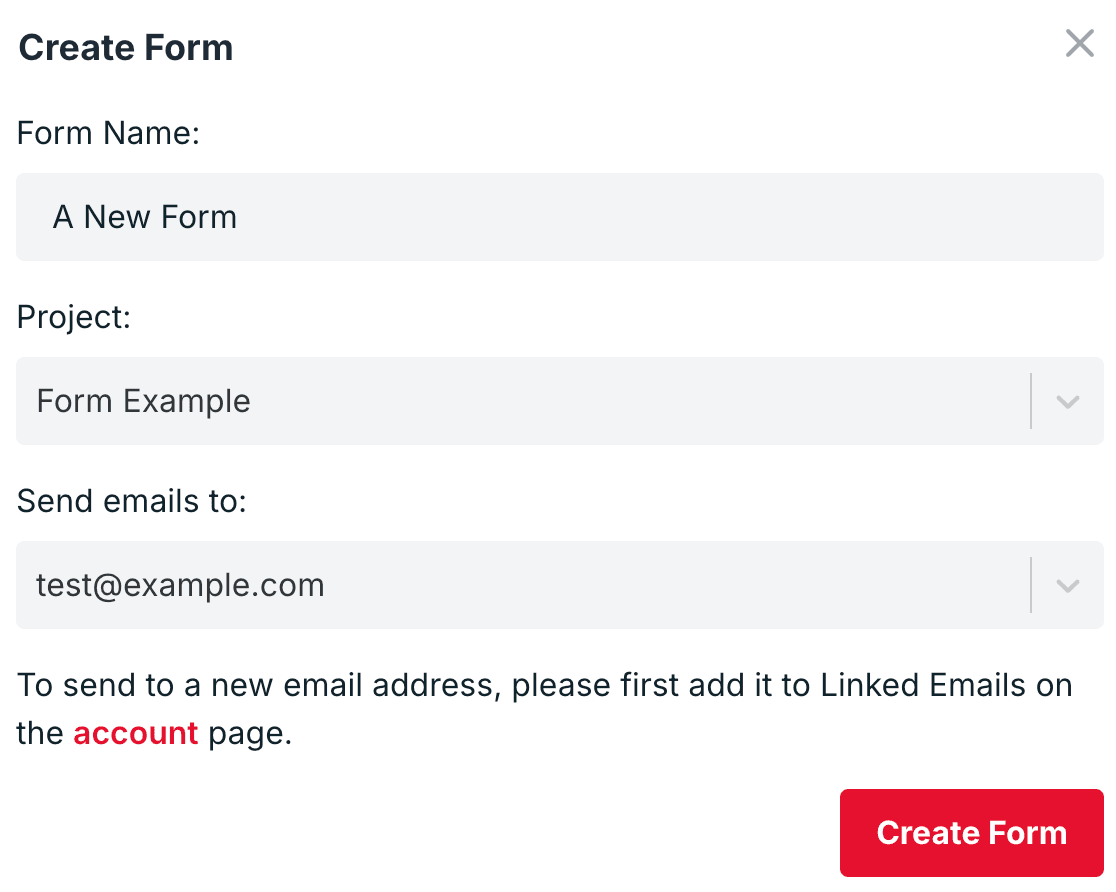
- ダッシュボードで Add New -> New Form をクリック
- フォームに名前を付ける(例:「Contact Form」)
- Formspree が https://formspree.io/f/xyzabcde のような固有のエンドポイント URL を生成します
注意:この URL の最後の部分( xyzabcde )が Form ID です。ウェブサイトに統合する際に必要になります。
3. 連携オプション
Formspree はあらゆる技術スタックで動作します。ダッシュボードから、さまざまな連携方法のコード例を確認できます:
- HTML:action 属性を使用した従来のフォーム
- AJAX:JavaScript の fetch/XHR リクエスト
- React:公式の @formspree/react ライブラリを使用
静的な HTML サイトなら、HTML スニペットをコピー&ペーストするだけで動作します。モダンな React/Next.js アプリでは、React ライブラリが hooks と状態管理によって、より良い開発体験を提供します。
Next.js で Formspree を使う
Formspree の公式 React ライブラリを使って、Next.js でお問い合わせフォームを作成してみましょう。
1. セットアップ
パッケージをインストールします:
npm install @formspree/react2. フォームコンポーネントの作成
新しいコンポーネントファイル components/ContactForm.jsx を作成します:
import { useForm, ValidationError } from '@formspree/react';

function ContactForm() {
  const [state, handleSubmit] = useForm("xyzabcde"); // Replace with your Form ID

  if (state.succeeded) {
    return <p>Thanks for your message! We'll get back to you soon.</p>;
  }

  return (
    <form onSubmit={handleSubmit}>
      <div>
        <label htmlFor="name">Name</label>
        <input
          id='name'
          type="text"
          name="name"
          required
        />
      </div>

      <div>
        <label htmlFor="email">Email</label>
        <input
          id='email'
          type="email"
          name="email"
          required
        />
        <ValidationError
          prefix="Email"
          field="email"
          errors={state.errors}
        />
      </div>

      <div>
        <label htmlFor="message">Message</label>
        <textarea
          id='message'
          name="message"
          rows="5"
          required
        />
        <ValidationError
          prefix="Message"
          field="message"
          errors={state.errors}
        />
      </div>

      <button type="submit" disabled={state.submitting}>
        {state.submitting ? 'Sending...' : 'Send Message'}
      </button>
    </form>
  );
}

export default ContactForm;
仕組み:
- useForm hook は Form ID を受け取り、フォームの状態と送信ハンドラーを返します
- state.submitting はフォーム送信中に true になります
- state.succeeded は送信成功後に true になります
- state.errors には Formspree からのバリデーションエラーが含まれます
- ValidationError コンポーネントはフィールドごとのエラーを自動的に表示します
これで、任意のページでコンポーネントを使用できます:
import ContactForm from '@/components/ContactForm';

export default function ContactPage() {
  return (
    <main>
      <h1>Contact Us</h1>
      <ContactForm />
    </main>
  );
}
以上です。フォームは Formspree に送信され、送信ごとにメール通知を受け取れます。
3. オプションの拡張機能
環境変数
Form ID を直接記述しても問題ありませんが、環境変数を使う方がスマートです。開発環境と本番環境で異なるフォームを使う場合に特に便利です。
.env.local ファイルを作成します:
# Replace with your Form ID
NEXT_PUBLIC_FORM=xyzabcde
コンポーネントを更新します:
const [state, handleSubmit] = useForm(process.env.NEXT_PUBLIC_FORM);クライアントサイドバリデーション
上記の例では基本的な HTML バリデーション( required 、 type="email" )を使用しています。より複雑なバリデーションが必要な場合は、React Hook Form や Zod を Formspree と併用することを検討してください。
reCAPTCHA によるスパム対策
Formspree は reCAPTCHA 連携をサポートしています。Formspree ダッシュボードのフォーム設定で有効にした後、reCAPTCHA コンポーネントを追加します:
import { useForm, ValidationError } from '@formspree/react';
import { useGoogleReCaptcha } from 'react-google-recaptcha-v3';

function ContactForm() {
  const { executeRecaptcha } = useGoogleReCaptcha();
  const [state, handleSubmit] = useForm("xyzabcde", {
    data: { "g-recaptcha-response": executeRecaptcha }
  });

  // ... rest of the form
}
ワンクリックで EdgeOne Pages にデプロイ
Formspree を統合済みの Next.js テンプレートを用意しました。基本的なバリデーションとエラーハンドリングを備えたお問い合わせフォームがすぐに使えます。ワンクリックで EdgeOne Pages にデプロイできます。
始め方:
- Formspree でフォームを作成し、Form ID をコピー
- 下のデプロイボタンをクリックして、デプロイページを開く
- 環境変数セクションで NEXT_PUBLIC_FORM に Form ID を設定
- デプロイを完了
開始から完了まで約 5 分です。デプロイ後は、フォームのフィールドやスタイルをカスタマイズしたり、サイトにフォームを追加したりできます。
ご質問がありましたら、お問い合わせください。お手伝いします。